Cara Menghilangkan Tanda Silang Merah di Notifikasi Baterai Windows 7
Jika anda pengguna laptop Windows 7, mungkin ada yang mengalami munculnya tanda silang merah di notifikasi baterai seperti ini : baca Cara Menghilangkan Tanda Silang Merah di Notifikasi Baterai Windows 7
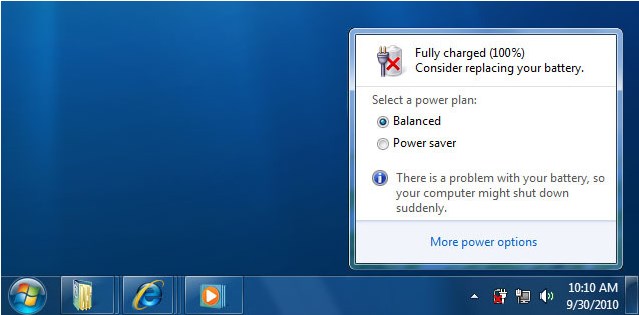
Sebenarnya tanda tersebut berfungsi untuk mengingatkan anda bahwa
baterai laptop sudah tidak normal dan perlu diganti (Consider replacing
your battery). Tetapi notifikasi ini tidak selalu benar. Di beberapa
laptop tertentu, Windows 7 mengalami salah deteksi sehingga memunculkan
notifikasi ini walaupun keadaan baterai masih baik-baik saja.
Sebelum mengatasi ini, anda perlu memastikan dulu apakah baterai laptop
masih normal atau memang perlu diganti. Biasanya untuk memastikannya
dengan cara ngecharge baterai sampai penuh, terus melepas charger dan
menggunakan laptop tersebut. Jika baterai habis dalam waktu kurang dari
30-45 menit, maka memang baterai tersebut sudah tidak normal dan perlu
untuk diganti.
Jika ternyata baterai laptop anda normal tetapi masih saja muncul
tanda silang merah tersebut, maka ada beberapa cara yang bisa anda
lakukan untuk menghilangkannya.
1. Update Windows 7
Windows 7 dulu memiliki bug yang menampilkan notifikasi ini pada pengguna laptop tertentu walaupun baterainya masih dalam kondisi baik. Bug ini telah diperbaiki oleh Microsoft, dan dengan mengupdate Windows 7..anda bisa terhindar dari kesalahan deteksi ini.2. Install Service Pack 1 (SP1)
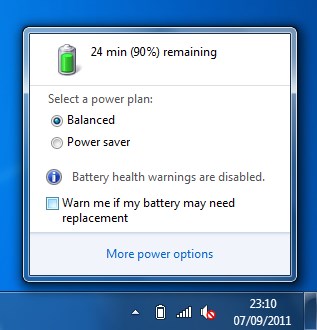
Di Windows 7 SP1 sudah ada menu untuk mematikan warning pergantian baterai ini. Caranya, anda tinggal klik saja icon baterai lalu hilangkan centang “Warn me if my battery may need replacement”. Setelah di matikan fitur tersebut, maka tanda silang merah akan hilang dan tidak mengganggu lagi. SP1 bisa di download disini.
3. Trik Safe Mode
Trik ini berhasil ketika dicoba oleh beberapa orang, dan anda bisa mencobanya juga.- Charge baterai sampai full (99%-100%) lalu matikan laptop anda. Disini jangan cabut dulu chargernya.
- Hidupkan laptop lalu tekan F8 beberapa kali hingga muncul Advanced Boot Options. Pilih Safe Mode.
- Setelah masuk Safe Mode barulah cabut charger laptop.
- Biarkan laptop menyala sampai mati sendiri karena baterainya benar-benar habis. Jangan mengoperasikan laptop pada proses ini.
- Setelah laptop mati, pasang charger laptop dan nyalakan laptop dengan normal seperti biasa.
4. Ganti dengan BatteryBar

Jika semua cara diatas belum berhasil juga, maka anda bisa mempertimbangkan untuk mengganti icon notifikasi baterai default milik Windows 7 dengan software alternatif seperti BatteryBar Basic (gratis).
Turunkan dulu level baterai di Windows 7 dengan cara klik icon baterai -> More power options -> di power plan pilihan, klik Change plan settings -> Change advanced power settings -> Scroll kebawah, lalu expand Battery -> Ubah Low battery level menjadi 7% – Critical battery level menjadi 5% – Reserve baterry level menjadi 4% – Low battery action menjadi do nothing – Critical battery action menjadi Hibernate.
Cara tersebut mengubah level baterai di Windows 7 dan action yang bakal dilakukan ketika baterai mencapai level tersebut.
Setelah itu klik tanda panah di system tray (biasanya ada persis di samping kanan icon notifikasi baterai) -> Customize -> Turn system icons on or off -> ubah icon power baterai menjadi off
Cara diatas akan mematikan icon baterai default di Windows 7
Setelah itu download BatteryBar basic disini -> Install -> Klik kanan system tray -> Toolbar -> enable BatteryBar
Dengan cara itu anda telah mengubah baterai bar default Windows 7 menjadi baterai bar alternatif yang tidak akan memunculkan kesalahan notifikasi “Consider replacing your battery” dengan tanda silang merah yang cukup mengganggu.
Cara Menghilangkan Tanda Silang Merah di Notifikasi Baterai di atas hanya merupakan trik dan cara sebagai usaha sesuai yang sudah tertulis, untuk hasilnya tentu akan berbeda di setiap unit laptop anda. tergantung kondisi dan kesehatan batre laptop yang anda miliki.
semoga bermanfaat ..
sumber : http://winpoin.com/cara-menghilangkan-tanda-silang-merah-di-notifikasi-baterai-windows-7/
Tips Merawat Kinerja Notebook Agar Tetap Dingin dan Stabil
Kali ini saya akan mencoba untuk membagikan Tips komputer yang khususnya tips tentang merawat notebook agar tetap dingin dan mempunyai kinerja stabil, mulai dari bagaimana mengetahui temperatur suhu pada cpu processor, Daya Kinerja battery dll.
Mungkin para pembaca dan pemburu artikel bermanfaat sudah seing menemui jenis artikel komputer yang sama yaitu tentang tips merawat notebook dan tips komputer di halaman posting mereka. salah satunya di www.belinotebookbekas.com pada Tag Label : Tips Merawat Notebook tentunya disini dibahas lebih lengkap dan jelas.
Namun kali ini akan saya ulas lebih ringkas dan tentunya mudah dipahami secara singkat dan detilnya.
Tips Merawat Kinerja Notebook Agar Tetap Dingin dan Stabil.
Suhu berlebih pada notebook bisa membuat komponen-komponen di dalamnya cepat rusak dan tidak awet. Kondisi terburuknya, mulai dari hardisk yang panas berakibat 'meleleh' hingga baterai yang melembung sampai meletup.
Nah, aplikasi pemantau suhu bisa berguna untuk memantau naiknya panas di sircuit mesin hardware komputer jinjing milik anda.Dengan memanfaatkan aplikasi ini, pengguna bisa melihat kapan notebook menunjukkan gejala atau masalah, sehingga bisa segera dilakukan pencegahan sedini mungkin.
Berikut adalah 3 aplikasi pemantau suhu yang cukup sering digunakan,
RealTemp
Informasi pada situsnya menyebutkan, RealTemp adalah pemantau suhu bagi komputer dengan prosesor Intel. Piranti lunak ini membaca Digital Thermal Sensor (DTS) pada setiap Core.
DTS melaporkan seberapa dekat jarak suhu operasional terhadap suhu maksimal aman yang diperbolehkan dalam prosesor. Sehingga, semakin kecil jarak ini artinya semakin berbahaya bagi operasional komputer.
Enaknya, aplikasi ini tidak perlu di-install untuk digunakan. Selain itu ia memiliki fitur untuk menguji apakah sensor DTS itu mengalami masalah atau tidak. Secara resmi RealTemp mendukung Windows 2000, XP dan Vista (32bit dan 64bit), sedangkan Windows 7 tidak disebutkan di situsnya.
Halaman unduhannya ada di TechPowerUp.com
CoreTemp
Jika RealTemp hanya membaca prosesor Intel, CoreTemp bisa jadi pilihan untuk pengguna AMD. Hampir semua jenis prosesor Intel dan AMD didukung oleh aplikasi ini.
Aplikasi ini juga mengukur suhu pada setiap core di prosesor multi-core yang digunakan. Sensor yang dibacanya pun sama, yaitu sensor DTS yang diklaim lebih akurat daripada sensor thermal diode.
Salah satu fitur menarik adalah kemampuannya melakukan logging alias pencatatan. Dengan ini pengguna bisa melihat rekam jejak naik turunnya suhu prosesor selama periode waktu tertentu, data yang dihasilkan pun bisa diolah menjadi sebuah grafik yang ciamik lewat aplikasi spreadsheet seperti OpenOffice.org Calc maupun Microsoft Office Excel.
CoreTemp disebut telah mendukung sistem operasi Windows 7, selain Windows XP dan Vista tentunya. Ada sedikit catatan, untuk pengguna AMD Phenom CoreTemp tak akan menampilkan suhu absolut sebenarnya.
Tautan ke unduhannya ada di AlCPU.com
SpeedFan
Sedikit berbeda dari dua aplikasi di atas, SpeedFan menjanjikan kemampuan untuk mengukur suhu pada motherboard dan hardisk. Menurut informasi di situsnya, aplikasi ini akan membaca suhu motherboard dan hardisk, membaca tegangan listrik dan kecepatan kipas serta memantau status hardisk.
Kemampuan SpeedFan juga mencakup mengatur kecepatan kipas. Tergantung kebutuhan, hal ini bisa dimanfaatkan untuk membuat notebook lebih 'sunyi' atau menggenjot kerja kipas agar panas lebih cepat keluar.
SpeedFan berjalan pada sistem operasi Windows 9x, ME, NT, 2000, 2003, XP dan juga Vista (termasuk Vista 64bit). Belum tertera dukungannya untuk Windows 7.
Unduh di Almico.com
Semoga bermanfaat.

