Cara Menghilangkan Tanda Silang Merah di Notifikasi Baterai Windows 7
Jika anda pengguna laptop Windows 7, mungkin ada yang mengalami munculnya tanda silang merah di notifikasi baterai seperti ini : baca Cara Menghilangkan Tanda Silang Merah di Notifikasi Baterai Windows 7
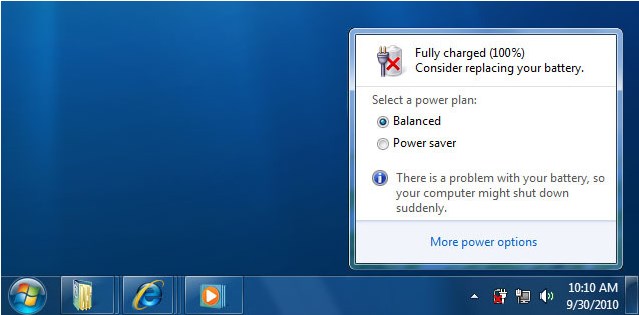
Sebenarnya tanda tersebut berfungsi untuk mengingatkan anda bahwa
baterai laptop sudah tidak normal dan perlu diganti (Consider replacing
your battery). Tetapi notifikasi ini tidak selalu benar. Di beberapa
laptop tertentu, Windows 7 mengalami salah deteksi sehingga memunculkan
notifikasi ini walaupun keadaan baterai masih baik-baik saja.
Sebelum mengatasi ini, anda perlu memastikan dulu apakah baterai laptop
masih normal atau memang perlu diganti. Biasanya untuk memastikannya
dengan cara ngecharge baterai sampai penuh, terus melepas charger dan
menggunakan laptop tersebut. Jika baterai habis dalam waktu kurang dari
30-45 menit, maka memang baterai tersebut sudah tidak normal dan perlu
untuk diganti.
Jika ternyata baterai laptop anda normal tetapi masih saja muncul
tanda silang merah tersebut, maka ada beberapa cara yang bisa anda
lakukan untuk menghilangkannya.
1. Update Windows 7
Windows 7 dulu memiliki bug yang menampilkan notifikasi ini pada pengguna laptop tertentu walaupun baterainya masih dalam kondisi baik. Bug ini telah diperbaiki oleh Microsoft, dan dengan mengupdate Windows 7..anda bisa terhindar dari kesalahan deteksi ini.2. Install Service Pack 1 (SP1)
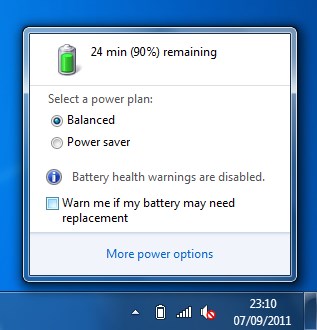
Di Windows 7 SP1 sudah ada menu untuk mematikan warning pergantian baterai ini. Caranya, anda tinggal klik saja icon baterai lalu hilangkan centang “Warn me if my battery may need replacement”. Setelah di matikan fitur tersebut, maka tanda silang merah akan hilang dan tidak mengganggu lagi. SP1 bisa di download disini.
3. Trik Safe Mode
Trik ini berhasil ketika dicoba oleh beberapa orang, dan anda bisa mencobanya juga.- Charge baterai sampai full (99%-100%) lalu matikan laptop anda. Disini jangan cabut dulu chargernya.
- Hidupkan laptop lalu tekan F8 beberapa kali hingga muncul Advanced Boot Options. Pilih Safe Mode.
- Setelah masuk Safe Mode barulah cabut charger laptop.
- Biarkan laptop menyala sampai mati sendiri karena baterainya benar-benar habis. Jangan mengoperasikan laptop pada proses ini.
- Setelah laptop mati, pasang charger laptop dan nyalakan laptop dengan normal seperti biasa.
4. Ganti dengan BatteryBar

Jika semua cara diatas belum berhasil juga, maka anda bisa mempertimbangkan untuk mengganti icon notifikasi baterai default milik Windows 7 dengan software alternatif seperti BatteryBar Basic (gratis).
Turunkan dulu level baterai di Windows 7 dengan cara klik icon baterai -> More power options -> di power plan pilihan, klik Change plan settings -> Change advanced power settings -> Scroll kebawah, lalu expand Battery -> Ubah Low battery level menjadi 7% – Critical battery level menjadi 5% – Reserve baterry level menjadi 4% – Low battery action menjadi do nothing – Critical battery action menjadi Hibernate.
Cara tersebut mengubah level baterai di Windows 7 dan action yang bakal dilakukan ketika baterai mencapai level tersebut.
Setelah itu klik tanda panah di system tray (biasanya ada persis di samping kanan icon notifikasi baterai) -> Customize -> Turn system icons on or off -> ubah icon power baterai menjadi off
Cara diatas akan mematikan icon baterai default di Windows 7
Setelah itu download BatteryBar basic disini -> Install -> Klik kanan system tray -> Toolbar -> enable BatteryBar
Dengan cara itu anda telah mengubah baterai bar default Windows 7 menjadi baterai bar alternatif yang tidak akan memunculkan kesalahan notifikasi “Consider replacing your battery” dengan tanda silang merah yang cukup mengganggu.
Cara Menghilangkan Tanda Silang Merah di Notifikasi Baterai di atas hanya merupakan trik dan cara sebagai usaha sesuai yang sudah tertulis, untuk hasilnya tentu akan berbeda di setiap unit laptop anda. tergantung kondisi dan kesehatan batre laptop yang anda miliki.
semoga bermanfaat ..
sumber : http://winpoin.com/cara-menghilangkan-tanda-silang-merah-di-notifikasi-baterai-windows-7/
Tips Merawat Kinerja Notebook Agar Tetap Dingin dan Stabil
Kali ini saya akan mencoba untuk membagikan Tips komputer yang khususnya tips tentang merawat notebook agar tetap dingin dan mempunyai kinerja stabil, mulai dari bagaimana mengetahui temperatur suhu pada cpu processor, Daya Kinerja battery dll.
Mungkin para pembaca dan pemburu artikel bermanfaat sudah seing menemui jenis artikel komputer yang sama yaitu tentang tips merawat notebook dan tips komputer di halaman posting mereka. salah satunya di www.belinotebookbekas.com pada Tag Label : Tips Merawat Notebook tentunya disini dibahas lebih lengkap dan jelas.
Namun kali ini akan saya ulas lebih ringkas dan tentunya mudah dipahami secara singkat dan detilnya.
Tips Merawat Kinerja Notebook Agar Tetap Dingin dan Stabil.
Suhu berlebih pada notebook bisa membuat komponen-komponen di dalamnya cepat rusak dan tidak awet. Kondisi terburuknya, mulai dari hardisk yang panas berakibat 'meleleh' hingga baterai yang melembung sampai meletup.
Nah, aplikasi pemantau suhu bisa berguna untuk memantau naiknya panas di sircuit mesin hardware komputer jinjing milik anda.Dengan memanfaatkan aplikasi ini, pengguna bisa melihat kapan notebook menunjukkan gejala atau masalah, sehingga bisa segera dilakukan pencegahan sedini mungkin.
Berikut adalah 3 aplikasi pemantau suhu yang cukup sering digunakan,
RealTemp
Informasi pada situsnya menyebutkan, RealTemp adalah pemantau suhu bagi komputer dengan prosesor Intel. Piranti lunak ini membaca Digital Thermal Sensor (DTS) pada setiap Core.
DTS melaporkan seberapa dekat jarak suhu operasional terhadap suhu maksimal aman yang diperbolehkan dalam prosesor. Sehingga, semakin kecil jarak ini artinya semakin berbahaya bagi operasional komputer.
Enaknya, aplikasi ini tidak perlu di-install untuk digunakan. Selain itu ia memiliki fitur untuk menguji apakah sensor DTS itu mengalami masalah atau tidak. Secara resmi RealTemp mendukung Windows 2000, XP dan Vista (32bit dan 64bit), sedangkan Windows 7 tidak disebutkan di situsnya.
Halaman unduhannya ada di TechPowerUp.com
CoreTemp
Jika RealTemp hanya membaca prosesor Intel, CoreTemp bisa jadi pilihan untuk pengguna AMD. Hampir semua jenis prosesor Intel dan AMD didukung oleh aplikasi ini.
Aplikasi ini juga mengukur suhu pada setiap core di prosesor multi-core yang digunakan. Sensor yang dibacanya pun sama, yaitu sensor DTS yang diklaim lebih akurat daripada sensor thermal diode.
Salah satu fitur menarik adalah kemampuannya melakukan logging alias pencatatan. Dengan ini pengguna bisa melihat rekam jejak naik turunnya suhu prosesor selama periode waktu tertentu, data yang dihasilkan pun bisa diolah menjadi sebuah grafik yang ciamik lewat aplikasi spreadsheet seperti OpenOffice.org Calc maupun Microsoft Office Excel.
CoreTemp disebut telah mendukung sistem operasi Windows 7, selain Windows XP dan Vista tentunya. Ada sedikit catatan, untuk pengguna AMD Phenom CoreTemp tak akan menampilkan suhu absolut sebenarnya.
Tautan ke unduhannya ada di AlCPU.com
SpeedFan
Sedikit berbeda dari dua aplikasi di atas, SpeedFan menjanjikan kemampuan untuk mengukur suhu pada motherboard dan hardisk. Menurut informasi di situsnya, aplikasi ini akan membaca suhu motherboard dan hardisk, membaca tegangan listrik dan kecepatan kipas serta memantau status hardisk.
Kemampuan SpeedFan juga mencakup mengatur kecepatan kipas. Tergantung kebutuhan, hal ini bisa dimanfaatkan untuk membuat notebook lebih 'sunyi' atau menggenjot kerja kipas agar panas lebih cepat keluar.
SpeedFan berjalan pada sistem operasi Windows 9x, ME, NT, 2000, 2003, XP dan juga Vista (termasuk Vista 64bit). Belum tertera dukungannya untuk Windows 7.
Unduh di Almico.com
Semoga bermanfaat.
Tips Membuka DeepFreeze di Komputer

Tips cara Membuka file di komputer yang ada Aplikasi deepfreezenya, namun sebelumnya saya akan sedikit menguraikan apa itu deepfreeze..yang dimaksud DeepFreeze secara umum yaitu suatu aplikasi program yang sengaja di install ke system komputer tertentu contoh diwarnet,Rental komputer,kantoran dll dengan tujuan memBlock file yang baru masuk pada saat komputer itu dalam keadaan dioperasikan, dan setelahnya apabila komputer di restart maka komputer akan kembali ke aplikasi semula. tentu saja semua data dan aplikasi yang baru di masukkan atau dibuat akan terblock / hilang dengan sendirinya.
Hal ini biasa dilakukan untuk mencegah masuknya virus baru atau aplikasi baru ke komputer tsb,
Tips komputer kali ini saya akan coba membahas bagaimana cara dan Tips membuka deepfreeze di komputer, agar teman-teman yang lain yang kebetulan menemukan atau menggunakan aplikasi deepfreeze ini namun lupa passwordnya, bisa membuka tanpa mengetahui passwordnya. namun INGAT ! jangan dilakukan ini untuk kepentingan yang merugikan pihak lain dan hal-hal negatif.
dan untuk perusahaan pembuat dan pencipta deepfreeze ini berasal akan saya bahas dikesempatan lain saja. yang terpenting tips komputer kali ini membahas membuka deepfreeze.
Tips Membuka deepfreeze di komputer dan penjelasannya:
- Buka download "XDeepFreeze" di link : http://geocities.com/macancrew/xdeepfreeze.zip
- buka file dengan cara extrack ke C:\xdeepfreeze
- Jalankan "Run Me.exe" yang akan menghasilkan file "mcr.bat" dan "xdeepfreeze.exe" akan terload
- Pada Xdeepfreeze, tekan Stop "xdeepfreeze" untuk menghentikan "frzstate.exe"
- Pada Xdeepfreeze, tekan "Clean Registry" untuk membersihkan registry yang dibuat deepfreeze pada saat install.
- untuk masuk ke dos command prompt atau mode Ms-Dos, jalankan "Command.com" ( sudah ada dan disertakan pada"xdeepfreeze.zip")
- Jalankan perintah "mcr.bat" (berisi perintah yang akan menghapus file "PersifRz.vxd")
- Ketik "Exit" untuk kembali ke windows dan Deepfreeze sudah tidak aktif lagi.
Tips Komputer, CaraKedua Membuka Deepfreeze :
Kalau cara diatas kurang mengerti dan belum berhasil, ikuti cara berikut :
Gunakan uninstall the software deepfreeze, pertama deepfreezenya harus di Disabled dulu dan setelahnya baru anda uninstall.
Perhatikan ini :
To Disable Deepfreeze :
- Tekan Tombol keyboard shift, terus Doubleclick pada icon Deepfreeze, atau Alternatifnya : Tekan Ctrl-Alt-Shift-F6, Nantinya akan terlihat Password Dialog.
- Enter Password lalu klik Ok walaupun password ga sesuai anda bisa tetap bisa klik Ok, hal selanjutnya anda akan melihat dialog with boot options.
- Pilih "boot thawed" dan click Ok.
- ini akan membuat Disable Deepfreeze waktu komputer di reboot ulang.
- silahkan Restart komputer anda, dan setelahnya anda siap untuk uninstall deepfreeze.
- Hal pertama untuk bisa uninstall deepfreeze, Cari Letak file instalasi pada saat anda install deepfreeze, Secara default filenya " DF5std.exe "untuk ver 5.x dan " DF6std.exe " untuk ver 6.x. untuk ver 7 dan terbaru bisa dicoba disamakan dengan mencari inisial File DF7 dst.
- Jalankan file instalasinya (DF5std.exe atau DF6std.exe)
- Pilih Option uninstall sampai Finish.
- Silahkan Reboot /Restart ulang komputer anda, dan kali ini Deepfreeze sudah hilang Permanen.
Tips download Album Foto Facebook Secara Bersamaan
Banyak cara dan trik yang bisa dilakukan bila sobat sering otak-atik di seputar tips dan trik, belajar
Komputer serta tips facebook diantaranya MengUpload foto facebook atau mendownload foto dan Video di facebook, kali ini saya akan mencoba mengupas tentang tips download album foto di facebook namun secara bersamaan.
Mungkin sobat ingin mengambil foto-foto teman anda di Facebook atau orang-orang yang kita sayangi tau fans mungkin, kita tinggal buka fotonya kemudian klik kanan dan save as,
mungkin bagi yang ingin mengambil seluruh photonya di album teman kita atau pacar cara tersebut sangat ribet dan pasti membutuhkan waktu yang agak lama,
Nah untuk mempermudah dan mempercepat Cara mengambil atau mendownload semua Album fotoFacebook , kita bisa memanfaatkan Add-ons firefox yaitu FacePAD: Facebook Photo Album Downloader. atau Klik Disini
Dengan Memanfaatkan FacePAD kita dapat mendownload satu album foto sekaligus dengan cepat dan mudah tanpa perlu repot membuka satu-persatu foto.
Oke Langsung saja untuk langkah-langkahnya untuk install FacePADnya:
1. Klik Tools pada tab menu atas Mozila Firefox anda dan pilih Add-ons
2. Kemudian pilih Get Add-ons.
3. Pada kolom search dari Get Add-Ons ketik facepad dan enter. Setelah ketemu FacePAD, anda tinggal
klik Add to Firefox di sebelah kanan FacePAD itu. Setelah itu akan muncul kotak dialog EULA,klik aja Accept and Install.
4. Setelah muncul Software Instalation klik Install Now. Dan FacePAD akan di install pada Mozilla Firefox anda.
5. Setelah selesai penginstallan silahkan Restart Firefox.
Dan untuk men-download seluruh album foto facebook, silahkan anda pilih Album mana yang akan anda download kemudian klik kanan pada album tersebut dan klik Download Album with FacePAD, kita TIDAK USAH membuka fotonya satu persatu. Kemudian akan muncul jendela untuk menentukan dimana kita akan menyimpan hasil downloadannya, setelah itu akan muncul kotak pesan, kita langsung klik saja.
Tips Mengatasi Koneksi Speedy Yang Sering Putus
Ini kisah tentang pelanggan telkom yang saking kecewanya terhadap pelayanan telkom. Gimana nih telkom ? masak sudah bayar mahal, koneksi 2 MB kalo buat Point Blank sering down. Ehm… kasihan benar si pemilik warnet ini. Hari pertama setelah komplain datang petugas I, “Ini modemnya pak, ini saya ada modem bagus” (udah umum petugas speedy jualan modem). Selang 2 hari speedy error lagi, sekarang petugas yang datang ganti lagi dengan jawaban yang beda pula. Petugas II bilang “ini proxy nya troubel pak, harus install ulang. Singkat cerita pemilik warnet ganti modem, ganti hub dan install semua client plus routernya sesuai anjuran petugas speedy. Setelah semua diganti apa yang terjadi ? Speedy tetap sering down dan pelanggan warnet banyak yang lari. Komplain lagi ke 147, kali ini yang datang petugas bagian jaringan, ukur sana, ukur sini dan akhirnya calling saya. Berikut ini tips penanganan gangguan speedy berdasarkan pengalaman di lapangan, terutama warnet yang koneksi speedy putus-putus.
1. Cek lampu indikator ADSL pada modem.
a. Jika lampu indikator ADSL mati berarti gangguan ada pada sisi jaringan kabel telpon
b. Jika lampu ADSL nyala tapi koneksi lambat gangguan ada pada sisi kualitas jaringan, (banyak sambungan kabel, kabel jelek/rusak, DSLAM jelek). Silahkan cek SNR dan Line Attenuation, Keterangan lengkap ada di Diagnosa gangguan Speedy-1 dan Diagnosa gangguan Speedy-2. Selain itu komputer bermasalah / kena virus bisa menjadi penyebabnya.
2. Pakai modem dan PC lain, disini modem langsung ke PC tanpa melewati hub ataupun proxy.
Pastikan pc anda bebas dari virus sebab malware / spyware mengakibatkan koneksi internet anda sangat lambat. Sedangkan modem yang error biasanya pada pemakaian lama koneksi putus, jika modem dimatikan dan jika dinyalakan lagi koneksi normal berarti modem harus ganti.
3. Masuk ke command prompt, dengan cara:
Dari Start pilih Run, ketik cmd enter.
a. ping gateway / ip modem
Ketik ” ping 192.168.1.1? seperti gambar dibawah ini.


Kesimpulan.
1. Speedy tidak konek tapi lampu ADSL nyala disebabkan LAN disable, TCP/IP salah, setingan modem salah, modem hang.
Solusi : Ping IP Modem dan Setting ulang modem
2. Speedy tidak konek dan lampu ADSL mati / ngeblink disebabkan redaman/ kualitas jaringan kabel telpon jelek.
Solusi : Sebisa mungkin tidak ada sambungan kabel yang mengarah ke modem, cek kualitas kabel, kotak telpon, Jack RJ-11. Jika ADSL masih mati, coba ganti modem atau hubungi petugas.
3. Adsl nyala, speedy konek beberapa saat, kemudian tidak konek. Jika pc di restart speedy konek lagi beberapa saat kemudian mati lagi. Atau jika modem nyala komputer hang. Hal ini disebabkan pc anda terkena virus.
Solusi: install ullang komputer
4. Adsl nyala, speedy konek tapi sering diskonek. Silahkan ping dns speedy seperti diatas.
Solusi : lapor ke 147 atau telkom terdekat.
Semoga Bermanfaat !
Mengembalikan Folder Hilang Akibat Virus
Virus memang menyebalkan, terutama virus lokal yang kerjaaanya melakukan duplikasi folder dan menyembunyikan folder yang asli, antivirus seperti norton, avg dan mcaffe memang dapat menghilangkan virus yang bercokol di komputer, namun sayang, pembersihannya tidak tuntas, folder-folder yang tersembunyi akibat virus tidak dikembalikan seperti semula.
Dibawah ini ada tips untuk mengembalikan folder yang hilang tersembunyi :
1. Masuk ke command prompt dengan cara pilih run > ketik cmd (gambar1)

2. Semisal folder yang hilang ada di usb (drive f:), untuk berpindah ke folder usb ketikkan f:
3. Untuk mengembalikan folder yang tersembunyi ketik attrib -r -s -h /d /s, tunggu prosesnya sampai selesai (lihat gambar 2)

4. Sekarang folder yang hilang sudah kembali
Note : arti dari attrib -r -s -h /d /s adalah
-attrib : menampilkan atau untuk mengubah atribut file
- -r -s -h : mengembalikan file yang beratribut readonly, system dan hidden ke keadaan biasa
- /d /s : memproses folder dan subfoldernya
Selamat mencoba
One Click Repair for your Computer
Tag : Tips Komputer
One Click Repair for your Computer
Why is my PC so slow?Computers slow down. It's unavoidable. What's worse is that over time they begin to exhibit error messages.
If the problems persist, they freeze up or even crash!
RegTOOL offers a solution to these problems, and using it is fast and easy. In under two minutes it can
detect and repair corrupt paths, outdated shortcuts and duplicate entries, sweeping away the hurdles to
optimal PC performance.
Free diagnostic scan available here
If you're fed up with slow computer performance, system crashes, or slow boot up speeds, look into RegTOOL
and maximize your PC's performance!
'my computer'
Mengatasi Error Saat Booting Windows Xp
Tag : Tips Komputer
Kesalahan saat pengoperasian komputer bisa saja disebabkan oleh faktor alami mesin, kondisi dan faktor pengguna atau user, yang berakibat pada kerusakan system software atau hardware secara mendadak. sebagai contoh kecil faktor alami mesin, jika kondisi dan keadaan Hardware yang ada memang sedang dalam masalah karena low voltase dari supplay listrik atau unit Komputer yang kurang stabil maka operating system atau windows Xp ( dalam contoh ini ) yang ada di komputer tersebut tidak akan berjalan dengan normal alias ngadat atau hank. ada baiknya lakukan Maintenance secara berkala, perawatan secara dini sebelum terjadi kerusakan yang fatal pada unit komputer anda. bisa Anda BACA disini.
Tips Komputer " Mengatasi Error Saat Booting Windows Xp
Pernahkah komputer anda tidak bisa masuk ke windows dikarenakan sebelumnya mati listrik mendadak, kabel power yang lepas, atau gangguan lainnya yang menyebabkan komputer mati tanpa melalui klik shutdown terlebih dulu.
Kalau sampai terjadi error pada hardisknya biasanya komputer tidak bisa masuk ke windows dan selalu re-start ketika loading windows.
Untuk mengatasinya Jangan install ulang dulu, coba dulu alternatif berikut, yaitu melakukan perintah chkdsk (checkdisk) pada harddisk/drive yang terinstal OS windows tersebut.
• Booting komputer menggunakan CD installer windows xp, tunggu sampai pada tampilan Welcome to Setup
• Pilih Repair dengan menekan hurup R pada keyboard, tunggu sampai keluar Microsoft Windows Recovery Console.Bold• Disana akan ada pilihan lokasi directory windows, biasanya pilih 1, kemudian masukkan password administrator
• Kemudian ketik perintah chkdsk /p (chkdskspasi/p) tekan Enter, tunggu sampai proses checkdisk selesai.
Setelah proses selesai, ketik exit untuk keluar.
• Restart komputer.
Semoga bermanfaat.
Tips Mengatasi Browser Internet Yang Lambat

Tips Mengatasi Browser Internet yang Lambat, Pada Pembahasan ini yang saya maksudkan adalah jika anda mengalami loading yang terlalu lama pada saat anda membuka browser internet. dan dalam hal ini tips berikut saya pakai pada browser mozilla firefox.
Loading yang lama atau lambat saat anda membuka browser internet bisa disebabkan oleh jaringan internet yang tidak bagus atau banyaknya beban memory yang terpakai di memory Browser anda.
Dan memang ini yang menjadi salah satu faktor juga selain diatas dan juga menumpuknya Cookies.
Optimasi Memori Firefox, jika Anda ingin mengurangi jumlah memori yang digunakan oleh Firefox di Windows triknya sebagai berikut :
Tips Komputer :
Optimasi Memori Firefox
* Buka browser Firefox, pergi ke address bar, ketik about: config dan tekan enter
* Anda akan melihat halaman yang penuh dengan teks yang kurang dari 4 kolom: Pilihan Nama, Status,
Jenis, Nilai
* Klik kanan di manapun pada halaman tersebut dan pilih New -> Boolean
* Anda akan diminta untuk memasukkan Preferensi Nama - masukkan ini: config.trim_on_minimize dan
tekan enter
* Anda akan diminta untuk nilai - pilih True dan tekan enter
* Itu saja - menutup Firefox dan membukanya lagi!
Sekarang, setiap kali Anda meminimalkan Firefox, jumlah memori yang digunakan akan dikurangi menjadi sekitar 20%.
Jika Anda ingin menguji sendiri, ikuti langkah berikut:
* Buka Task Manager (CTRL + ALT + DEL)
* Beban beberapa halaman ke dalam Firefox dan mengawasi penggunaan memori (naik)
* Minimalkan Firefox dan lihat apa yang terjadi
Selamat BerInternet dengan Nyaman, ...
Tips Mengatasi Virus Lokal Yang Susah DiBersihkan
Pernahkah Komputer sobat mengalami terinfeksi Virus ? Jawabnya tentu Ya.Nah kali ini saya akan coba memberikan suatu Contoh Tips mengatasi Virus Lokal Yang Susah dibersihkan.
Sebenarnya Virus ini sudah tergolong Lama beredarnya, namun cara kerja virus ini hampir semua sama reaksinya pada komputer sobat. Namanya Virus Reisya. Virus rieysha adalah virus lokal yang diduga berasal dari Yogyakarta. Terdeteksi sebagai W32/Autorun.FCN, virus ini dibuat dengan bahasa pemrograman Borland Delphi 6.0 dan menggunakan icon TXT (text document)
Rieysha akan memunculkan pesan setiap kali komputer dinyalakan atau pada saat user membuka file berekstensi .TXT, .BAT, .DOC atau .INI, yang salah satu isi pesannya: “Sayang Kapan Kamu Balik Ke Indonesia? Apa Kamu Kembali Dengan Hatimu Yang Dulu?”
Untuk membersihkannya, simak langkah-langkah berikut ini:
1. Matikan System Restore selama proses pembersihan.
2. Matikan proses virus yang sedang aktif dimemori. Untuk mematikan proses ini anda dapat menggunakan tools pengganti task manager seperti “Curr Process”, kemudian matikan proses yang mempunyai icon “txt”.
3. Perbaiki registry Windows dengan membuat script berikut pada program notepad, kemudian simpan dengan nama repair.inif. Jalankan file tersebut dengan cara: klik kanan repair.inf, lalu klik Install.
Sebaiknya buat file repair.inf di komputer lain yang tidak terinfeksi virus agar virus tidak kembali aktif atau pada program wordpad.
[Version]
Signature=”$Chicago$”
Provider=Vaksincom Oyee
[DefaultInstall]
AddReg=UnhookRegKey
DelReg=del
[UnhookRegKey]
HKLM, Software\CLASSES\batfile\shell\open\command,,,”"”%1″” %*”
HKLM, Software\CLASSES\comfile\shell\open\command,,,”"”%1″” %*”
HKLM, Software\CLASSES\exefile\shell\open\command,,,”"”%1″” %*”
HKLM, Software\CLASSES\piffile\shell\open\command,,,”"”%1″” %*”
HKLM, Software\CLASSES\regfile\shell\open\command,,,”regedit.exe “%1″”
HKLM, Software\CLASSES\scrfile\shell\open\command,,,”"”%1″” %*”
HKLM, SOFTWARE\Microsoft\Windows NT\CurrentVersion\Winlogon, Shell,0, “Explorer.exe”
HKLM, SYSTEM\ControlSet001\Control\SafeBoot, AlternateShell,0, “cmd.exe”
HKLM, SYSTEM\ControlSet002\Control\SafeBoot, AlternateShell,0, “cmd.exe”
HKLM, SYSTEM\CurrentControlSet\Control\SafeBoot, AlternateShell,0, “cmd.exe”
HKLM, SOFTWARE\Microsoft\Windows NT\CurrentVersion, RegisteredOrganization,0, “Organization”
HKLM, SOFTWARE\Microsoft\Windows NT\CurrentVersion, RegisteredOwner ,0, “Owner”
HKCU, Control Panel\International, s1159,0, “AM”
HKCU, Control Panel\International, s2359,0, “PM”
HKCU, Software\Microsoft\Internet Explorer\Main, Start Page,0, “about:blank”
HKLM, SOFTWARE\Classes\.sys,,,”sysfile”
HKLM, SOFTWARE\Classes\.doc,,,”word.document.8″
HKLM, SOFTWARE\Classes\.bat,,,”batfile”
HKLM, SOFTWARE\Classes\.ini,,,”inifile”
HKLM, SOFTWARE\Classes\.dll,,,”dllfile”
HKCU, Software\Microsoft\Windows\CurrentVersion\Policies\explorer, NoDriveTypeAutoRun,0×00010001,255
[del]
HKLM, SOFTWARE\Microsoft\Windows\CurrentVersion\run, RunDll
HKLM, SOFTWARE\Microsoft\Windows\CurrentVersion\RunServices, Windll
HKCU, Software\Microsoft\Windows\CurrentVersion\Policies, NoClose
HKCU, Software\Microsoft\Windows\CurrentVersion\Policies\explorer, NoClose
HKCU, Software\Microsoft\Windows\CurrentVersion\Policies\explorer, NoDrives
HKCU, Software\Microsoft\Windows\CurrentVersion\Policies\explorer, NoFind
HKCU, Software\Microsoft\Windows\CurrentVersion\Policies\explorer, NoFolderOptions
HKCU, Software\Microsoft\Windows\CurrentVersion\Policies\explorer, NoRun
HKCU, Software\Microsoft\Windows\CurrentVersion\Policies\explorer, NoViewOnDrive
HKCU, Software\Microsoft\Windows\CurrentVersion\Policies\System, DisableCMD
HKCU, Software\Microsoft\Windows\CurrentVersion\Policies\System, DisableRegistryTools
HKCU, Software\Microsoft\Windows\CurrentVersion\Policies\System, DisableTaskMgr
HKCU, Software\Microsoft\Windows\CurrentVersion\Explorer\Advanced, ShowSuperHiden
HKCU, SOFTWARE\Classes\exefile, Default
Catatan:
Pada saat menyimpan file repair.inf pada program wordpad, pada kolom “save as type” pilih “Text Document”.
4. Hapus file virus dengan terlebih dahulu menampilkan file yang tersebunyi agar proses pencarian file lebih optimal. Jika folder option atau drive master (c:\) belum tampil, logoff komputer terlebih dahulu.
C:\Program Files
* RunDll.exe
* KenanganJogja.exe
C\WINDOWS\rieysha.exe
C:\Jadwal_Manggung.exe
C:\PesanBuatKekasih.bat
C:\rieysha.exe
C:\Windows
* pesan.txt
* rieysha.exe
C:\Windows\system32
* Rahasiaku_Pacarku.exe
* DaftarHacker_Blacklist.exe
* Cerita_Panas_Mendebarkan.exe
* Pesanku.doc
* SuratCinta.exe
* Autorun.inf
* RieyshaAnakJogja.exe
* Sampah.txt
* notepad.exe
C\WINDOWS\system32\Restore\pesan1.txt
C\WINDOWS\system
* psene_seng_gawe.rtf
* rieysha.exe
* Jogja_virus_maker.exe
D\DiaryRieysha.exe
D:\Puisi.txt
E\CatatanTugas.exe
H:\CeritaDewasa.exe
G:\CatatanML.exe
K\CeritaML.exe
5. Cari file rieysha_anak_jogja.txt, kemudian rename menjadi MSVBVM60.DLL, setelah itu copy file tersebut ke direktori “C:\Windows\system32″.
6. Ubah nama file “C:\Windows\bacaan_anak_tk.txt” atau “C:\Windows\ bacaanHot.txt” (pilih salah satu) menjadi C:\Windows\notepad.exe. Kemudian ubah juga nama file “C:\Windows\ReadMe.txt” menjadi “C:\Windows\cmd.exe”
7. Untuk pembersihan optimal, gunakan antivirus yang sudah mampu mendeteksi dan membasmi virus ini dengan baik.
Semoga Bermanfa'at !
disadur dari :panakleak.com
7 Addons menarik untuk pecinta Facebook
Tag : Internet
firefox addon,dan mozilla addon
Pada kali ini saya mau bagi-bagi kumpulan tips seputar Facebook, kalau biasanya saya menulis 1 artikel maka kali ini bisa dibilang spesial karena ada 7 tips facebook yang bisa dicoba dan dinikmati (*emangnya kue) check it out :
firefox addon, mozilla addon
Sebelum mencoba tips dan trik Internet di bawah, pertama kamu harus install plugin greasemonkey, fungsinya mengizinkan kita untuk melakukan customisasi pada website dengan menggunakan javascript. (*Firefox Only)
Download addons greasemonkey disini : https://addons.mozilla.org/en-US/firefox/addon/748
1. Download Boost for Facebook
Boost for facebook bisa diibaratkan software tuneup utilities for windows, dengan addons ini kamu bisa melakukan autopoke, rollover all profile picture thumbnail, download video facebook dan masih banyak lagi fitur lainnya, diantara sekian banyak fitur, yang paling saya sukai rollover all profile picture, dengan fitur ini kita bisa lihat foto dalam ukuran sebenarnya tanpa perlu klak-klik, untuk mendownload dan melihat fitur lainnya bisa langsung ke alamat : https://addons.mozilla.org/en-US/firefox/addon/3120
2. Download Facemood facebook chat emoticon, smiled, winks and much more
Saya sudah pernah menulis tentang addons emoticon sejenis sebelumnya, kalau belum baca bisa klik disini http://komputrblog.com/2009/09/12/facebook-chatbar-chatting-dengan-emoticon/ , kalau perlu emoticon yang lebih expressive bisa download facemood :
Download facemood : https://addons.mozilla.org/en-US/firefox/addon/52179
3. Download album foto Facebook
Ketika berkunjung ke facebook teman, saya melihat ada foto album SMA yang lucu-lucu, totalnya lebih dari 100 foto, wew, mau download satu persatu bisa encok kliknya, FacePAD: Facebook Photo Album Downloader memudahkan saya untuk mendownload satu album secara utuh, buat kamu yang mengalami hal serupa atau hanya sekedar ingin download album foto teman, addons FacePAD ini wajib diinstall.
Tag : Internet "Cara downloadnya, klik kanan pada album kemudian pilih Download Album with FacePAD.
Download Add-ons FacePAD disini : https://addons.mozilla.org/en-US/firefox/addon/8442
FacePAD Facebook Photo Album Downloader
4. Menghilangkan iklan di Facebook
Kalau menurutmu iklan di facebook cukup mengganggu, kamu bisa melenyapkannya menyembunyikannya dengan menggunakan addons AdBlock.
Download Add-ons Adblock : https://addons.mozilla.org/en-US/firefox/addon/1865
Add-ons Adblock
5. Firestatus : Tetep Eksis selalu
Biar selalu kelihatan eksis di Facebook, Twitter dan social network lainnya, ada Add-ons yang juga wajib untuk diinstal ~ Firestatus, hebatnya selain tanpa membuka situsnya, pesan yang mau di update juga dapat diatur waktunya, misal update tiap 5 menit sekali.
Download Add-ons Firestatus : https://addons.mozilla.org/en-US/firefox/addon/8973
Firestatus
6. Download facebook video
Jika selama ini video yang ada di facebook tidak bisa dishare, dengan bantuan addons facebook video, video yang ada di facebook dapat di download, di share bahkan di convert, keren bukan.
Download facebook video addons : https://addons.mozilla.org/en-US/firefox/addon/9614
7. Download facebook detagger
Addons ini saya persembahkan khusus kepada teman saya yang bertanya, “mamang kinta, bagaimana sich cara menghilangkan semua tag foto saya yang ada di facebook, saya pegel remove tag satu-persatu”, berikut ulasannya kawan.
Buat temen-temen lain yang mengalami hal serupa silahkan download addons detagger. Cara menghilangkan tag photo facebook menggunakan detagger sangat mudah, just a simple click :
1. Download addons detagger di sini.
2. Masuk ke profile page.
3. Pilih menu Photo.
4. Klik logo facebook detagger di status bar firefox.
5. Maka pada photo akan muncul check box, beri centang pada check box kemudian klik “Rimuovi Tag”.
6. Berhasil-berhasil hore :)
Menarik bukan ?, kalau kamu juga punya addons menarik seputar Facebook, share di kotak komentar ya.
updates from KomputerBlog.com
Bagaimana Mengetest bahwa Komputer Kita Aman dari Infeksi Virus Conficker ?
Artikel ini saya odopsi dari blog http://anakbanua.blogspot.com, ( Sblmnya Mhn Ma'af )
karena saya Juga Merasa kalau artikel ini cukup bermanfaat bagi rekan-rekan yang kebetulan berkunjung ke blog saya ini. Jadi Selamat Mengikuti !!
Saat ini mungkin salah satu virus yang penyebarannya sangat banyak dan dampaknya cukup serius adalah virus Conficker (alias Kido atau Downadup). Berbagai media telah memberitakan banyaknya penyebaran dan bahaya dari malware ini.
Bagaimana Mengetest bahwa Komputer Kita Aman dari Infeksi Virus Conficker ?
Ada beberapa cara mudah yang bisa kita gunakan untuk lebih meyakinkan bahwa komputer kita aman dari Conficker. Karena jika sudah terinfeksi, maka Antivirus-pun kadang tidak akan bisa mendeteksi atau menanganinya, harus menggunakan tools khusus (sudah banyak tersedia di internet).
Berikut beberapa test yang bisa dilakukan.
* Buka alamat situs berikut : Conficker Test, Jika muncul 6 gambar, maka komputer kemungkinan besar aman dari virus ini, tetapi jika ada sebagian yang tidak muncul, harus diwaspadai kemungkinan terinfeksi virus ini.


* Buka alamat website INI . Jika komputer anda aman, maka akan ditampilkan pesan sebagai berikut :

Di langkah 1 dan 2 disana dijelaskan jika beberapa gambar tidak tampil, maka kemungkinan komputer terkena infeksi salah satu varian Conficker ( Conficker B/C atau mungkin juga virus lainnya). Jika semua gambar tidak tampil, pastikan setting/pengaturan web browser untuk menampilkan gambar sudah aktif.
Ketiga cara diatas memerlukan akses internet, karena seperti diketahui Conficker akan menutup /memblok akses lebih dari 100 website keamanan/antivirus. Tetapi jika koneksi internet komputer melalui proxy server (misalnya satu kantor menggunakan satu koneksi saja) test tersebut tidak akan efektif.
* Sophos
* Symantec/Norton
* F-Secure
* Kaspersky
* BitDefender
referensi : H-security
NB :
Atau, silahkan anda coba pake antivirus bikinan anak negeri yang cukup dikenal, yaitu PCMAV Express atau PCMAV 2.0x edisi terbaru yang mengklaim dirinya mampu mengatasi masalah virus conficker tersebut. Silahkan anda coba cari dan download di internet, atau kunjungi alamat website berikut : http://www.virusindonesia.com/
Tips Windows Xp Cepat, Komputer Cepat Tanpa Software
 Tag : Tips Komputer
Sebenarnya Tips windows Xp cepat sudah sering dibahas dan di posting oleh para blogger-blogger Laen baik pemula maupun master,.. Tapi disini saya ingin ikut mengulang dari ilmu para senior, dengan tujuan ingin berbagi informasi kepada para sobat. pembaca blog ini mungkin saja diantara para sobat masih ada yang belum mengetahui tips dan triknya. bagaimana tips windows xp cepat, komputer cepat tanpa software. karena Seringkali kita mengeluh windows komputer kita berjalan lambat, start lama, shutdown lama. ada dintara tips yang menyarankan untuk memakai software khusus yang bertujuan agar windows XP jadi berjalan lebih cepat dan optimal.
Software tersebut mungkin bagus, tapi biasanya tidak gratis dan membutuhkan spesifikasi komputer yang tinggi. Dengan tips ini kita tidak perlu menginstall software tambahan apapun untuk mempercepat kinerja windows XP Anda.
Ok berikut ulasan tips Komputer saya :
Masih dalam window msconfig, buka tab services. Ini adalah service yang otomatis dijalankan windows
Demikian tips untuk membuat windows XP menjadi lebih cepat dan optimal, tanpa software tambahan. Semoga bermanfa'at.

